
블랙박스 메모리카드 오류: 포맷 전 백업·교체 확인
메모리 오류가 나면 필요한 영상을 보관한 뒤 호환 규격을 확인하세요.
지금 바로 할 일 1·2·3
- 정차 후 오류 문구와 녹화 상태 확인
- 읽을 수 있는 중요 영상부터 별도 보관
- 기기별 카드 규격·점검·포맷 안내 확인
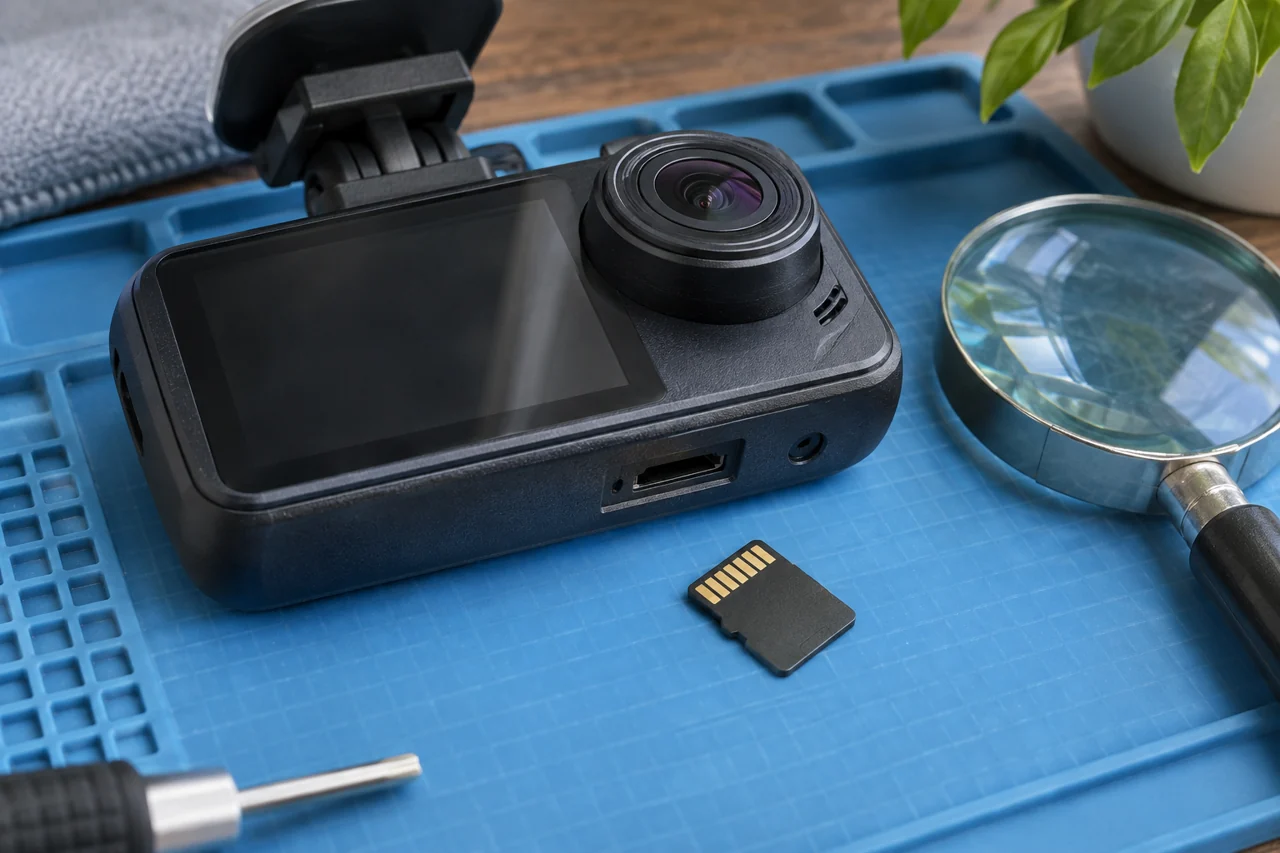
카드 오류가 나면 바로 포맷해도 되나요?
남겨야 할 영상이 있다면 먼저 복사·재생을 확인하세요.
포맷은 저장된 영상을 지울 수 있으므로 백업을 대신하는 해결 방법이 아닙니다.
오류 음성·화면 문구, 블랙박스 모델, 카드 제품명·용량과 오류 발생 시점을 적어두세요.
PC에서 읽히지 않는 중요한 카드는 반복 포맷이나 임의 복구 프로그램 사용 전에 상담하세요.
모델에 따라 지원 카드 용량은 얼마나 다른가요?
THINKWARE 공식 지원표의 예를 보면 F200 PRO는 16~128GB, U3000은 64~256GB, U3000 PRO는 64~512GB입니다.
이름이 비슷해도 지원 범위가 다르므로 본체 모델명의 PRO 표기까지 대조하세요.
아래는 2026년 10월 31일 확인한 공식 지원센터의 해당 모델 사례입니다.
국내 판매명·세부 모델이 다르면 국내 제품 설명서와 지원 안내를 기준으로 적용하세요.
용량뿐 아니라 제조사가 안내하는 카드 호환 조건도 함께 봅니다.
| 모델 | 최소 용량 | 최대 용량 |
|---|---|---|
| F200 PRO | 16GB | 128GB |
| U3000 | 64GB | 256GB |
| U3000 PRO | 64GB | 512GB |
포맷은 본체 버튼인가요, 앱 메뉴인가요?
모델에 따라 다릅니다.
THINKWARE 안내는 U3000의 본체 버튼 방식과 U3000 PRO·Q200의 DASH CAM LINK 앱 메뉴를 구분합니다.
백업을 마친 뒤 표에서 내 모델의 포맷 방법을 확인하세요.
공식 지원센터의 영문 메뉴 기준입니다.
실제 앱 언어·버전의 대응 메뉴는 해당 제품 안내와 대조하세요.
포맷 중 전원을 유지하고 카드를 분리하지 않습니다.
포맷은 저장 영상을 삭제하며 공장 초기화와 구분합니다.
| 모델 | 공식 안내 방법 |
|---|---|
| U3000 | REC + Wi-Fi 버튼을 함께 3초 누르기 |
| U3000 PRO·Q200 | DASH CAM LINK: Dash Cam Settings → Memory Card Settings → Formatting Memory Card → Format, 이후 모델별 확인 버튼 |
오류가 사라지면 정상 녹화도 확인해야 하나요?
경고가 사라졌는지만 보지 말고 새 파일이 저장되고 재생되는지도 확인하세요.
안전하게 주차한 상태에서 제품 설명서의 점검 절차를 따르세요.
- 날짜·시간과 전후방 연결 상태 확인
- 설명서가 안내하는 녹화 후 새 파일 생성 확인
- 필요한 카메라 방향의 영상과 음성 설정 확인
- 전원을 다시 켠 뒤 오류가 재발하는지 확인
언제 카드 교체나 본체 점검을 문의하나요?
정상 포맷 뒤에도 다음 시동에서 오류가 돌아오거나 녹화가 누락되면 공식 지원에 문의하세요.
카드 문제인지 본체 문제인지 증상만으로 확정하지 않습니다.
오류 문구·모델·카드 정보와 시도한 절차를 보내면 같은 포맷을 반복하는 일을 줄일 수 있습니다.
중요한 영상이 담긴 기존 카드를 교환·폐기하기 전 보존 여부도 정하세요.
자주 묻는 질문
큰 용량의 카드일수록 호환성이 좋은가요?
지원 범위를 벗어난 용량은 사용할 수 없을 수 있습니다. 내 모델의 공식 지원 용량과 카드 규격을 대조하세요.
매달 포맷하면 고장을 예방할 수 있나요?
모든 제품에 같은 포맷 주기를 적용하지 않습니다. 제조사 관리 안내와 오류 상태를 기준으로 하세요.
포맷해도 다음 시동에서 또 오류가 나요.
같은 작업을 반복하기보다 모델·카드 정보·오류 문구를 기록해 제조사에 카드 교체 또는 본체 점검을 문의하세요.
함께 읽을 가이드
비교한 내용을 실제 비용 계산이나 다음 작업으로 이어갈 때 이용할 수 있습니다.
확인 기준 및 유의사항
메모리카드 오류는 중요한 영상 백업 → 모델별 지원 카드 대조 → 해당 모델의 포맷 → 새 파일 재생 순서로 살펴보세요.
포맷 뒤 다음 시동에서도 오류가 반복되면 호환되는 카드 교체나 본체 점검 단계로 넘어가면 됩니다.
필요한 영상이 남아 있다면 포맷보다 복사와 보존을 먼저 진행하세요.
공식 출처
자료 대조 2026-10-31.